자동 링크 인덱싱 및 백링크
이번 업데이트에서는 링크가 자동으로 인덱싱되어 노트 간 백링크를 사용할 수 있습니다.
자동 링크 인덱싱: 노트에 포함된 링크가 백그라운드에서 자동으로 인덱싱되어, 별도 작업 없이 관련 내용을 찾을 수 있습니다.
Info 버튼에서 백링크 확인: 에디터 우측 상단의 info 버튼에서 현재 노트를 참조하는 노트 목록을 확인할 수 있습니다.
Mdit의 최신 변경사항, 개선사항 및 새로운 기능을 확인하세요.
이번 업데이트에서는 링크가 자동으로 인덱싱되어 노트 간 백링크를 사용할 수 있습니다.
자동 링크 인덱싱: 노트에 포함된 링크가 백그라운드에서 자동으로 인덱싱되어, 별도 작업 없이 관련 내용을 찾을 수 있습니다.
Info 버튼에서 백링크 확인: 에디터 우측 상단의 info 버튼에서 현재 노트를 참조하는 노트 목록을 확인할 수 있습니다.
이번 업데이트에서는 Notion에서 영감을 받은 강력한 데이터베이스 기능이 추가되어 마크다운 노트로부터 데이터베이스 뷰를 생성할 수 있습니다.
폴더 기반 데이터 소스: 이제 폴더를 지정하여 해당 폴더 내의 모든 노트를 데이터 소스로 사용할 수 있습니다. 이를 통해 관련된 여러 노트를 구조화된 데이터베이스 형식으로 쉽게 구성하고 볼 수 있습니다.
Frontmatter를 속성으로 인식: 마크다운 frontmatter 필드가 자동으로 데이터베이스 속성으로 인식됩니다. 노트에 추가한 모든 frontmatter 메타데이터(title, date, tags 등)가 데이터베이스 뷰에서 필터링 및 정렬 가능한 속성이 됩니다.
이 기능은 마크다운 형식의 유연성과 단순성을 유지하면서 구조화된 데이터 관리의 강력함을 마크다운 노트에 제공합니다.
이번 업데이트에서는 프론트매터 편집을 위한 키보드 조작 기능이 추가되었고, AI 기능 사용을 위해 라이센스 키 등록이 필요하게 변경되었습니다.
프론트매터 키보드 조작: 이제 키보드 단축키와 조작으로 프론트매터를 생성하고 편집할 수 있어, 마우스 없이도 노트의 메타데이터를 쉽게 관리할 수 있습니다.
AI 기능 라이센스 키 요구사항: AI 기능을 사용하려면 이제 라이센스 키를 등록해야 합니다. 라이센스 키를 등록하면 앱의 모든 AI 기능을 완전히 사용할 수 있습니다.
이번 업데이트에서는 외부 파일 변경사항을 자동으로 동기화하는 파일 감시 기능과 기존 노트를 템플릿으로 저장하여 사용할 수 있는 템플릿 지원 기능이 추가되었습니다.
파일 감시 기능: 앱이 이제 폴더 내 파일을 모니터링하여 앱 외부에서 발생한 변경사항을 자동으로 반영합니다. Finder(또는 다른 파일 관리자)에서 파일이 추가, 수정 또는 삭제되면 이러한 변경사항이 앱의 폴더 뷰에 즉시 반영되어 폴더가 동기화 상태를 유지합니다.
템플릿 지원: 기존 노트를 템플릿으로 저장하여 나중에 사용할 수 있습니다. 템플릿은 .mdit/templates 폴더에 마크다운 파일로 저장되며, 저장된 템플릿에서 빠르게 새 노트를 생성할 수 있습니다. 이를 통해 일관된 노트 구조를 유지하고 일반적인 형식을 재사용할 수 있습니다.
이번 업데이트에서는 이미지와 블록의 드래그 앤 드롭 기능, 이미지 편집 기능, 탐색기에서의 파일 작업 기능, 그리고 다양한 버그 수정이 포함되었습니다.
탐색기에서 이미지 드래그 앤 드롭: 탐색기에서 이미지를 끌어다가 에디터의 정확한 위치에 삽입할 수 있어 노트에 이미지를 더 쉽게 추가할 수 있습니다.
블록 드래그 앤 드롭: 에디터 내 블록을 드래그하여 새로운 위치로 이동할 수 있어 콘텐츠를 더 유연하게 구성할 수 있습니다.
이미지 편집: 탐색기에서 이미지 파일을 우클릭하고 “이미지 편집”을 선택하여 WebP 또는 AVIF 형식으로 변환하고 크기를 조정할 수 있습니다. 이 유틸리티 기능은 파일 용량을 줄이는 데 도움이 되며, 특히 Git으로 노트를 동기화하거나 저장 공간을 최적화하고 싶은 사용자에게 유용합니다.
파일 복사 및 붙여넣기: 탐색기에서 파일을 직접 복사하고 붙여넣을 수 있어 파일을 복제하고 관리하는 것이 더 쉬워졌습니다.
버그 수정: 안정성과 사용자 경험을 개선하기 위해 다양한 버그가 수정되었습니다.
이번 업데이트에서는 퀵노트 단축키가 추가되었고, 작은 화면에서의 에디터 레이아웃 문제가 해결되었으며, Git 동기화 중 발생하던 포커스 및 내용 손실 문제가 수정되었습니다.
퀵노트 단축키: Cmd+Option+N (Mac) 또는 Ctrl+Alt+N (Windows/Linux)으로 퀵노트를 빠르게 열 수 있는 기능이 추가되었습니다.
반응형 에디터 레이아웃: 화면이 작아질 때 에디터 레이아웃이 깨지거나 이상하게 표시되던 문제를 해결하여 다양한 창 크기에서도 일관된 편집 경험을 제공합니다.
Git 동기화 개선: Git 동기화 중 포커스가 초기화되거나 글 내용이 일부 사라지던 문제를 해결하여 동기화 과정에서도 편집 상태와 내용의 무결성을 유지합니다.
이번 업데이트에서는 코드 블록 내 탭(\t) 인덴트 지원, 새 수식 단축키, 인덴트 정교화, 그리고 전반적인 품질 개선이 포함되었습니다.
코드 블록 탭 인덴트: 코드 펜스 안에서 Tab 키를 누르면 스페이스 대신 탭 문자를 넣어 하드 탭을 선호하는 프로젝트에서도 일관되게 들여쓸 수 있습니다.
수식 단축키: \begin으로 블록 수식을, $$로 인라인 수식을 빠르게 입력할 수 있는 단축키를 추가했습니다. 글과 수식을 오가며 편집하기 더 편해졌습니다.
서식 개선: 목록과 코드에서 인덴트/아웃덴트가 보다 일관되게 동작합니다.
품질 및 UX: 여러 버그 수정과 UI/UX 다듬기를 통해 편집 흐름을 전반적으로 개선했습니다.
자주 방문하는 폴더를 상단에 고정할 수 있는 Pin 기능이 추가되었고, 에디터 탭 제목에서 바로 마크다운 파일 이름을 수정할 수 있게 되었습니다. 또한 equation 블록의 UI가 개선되었습니다.
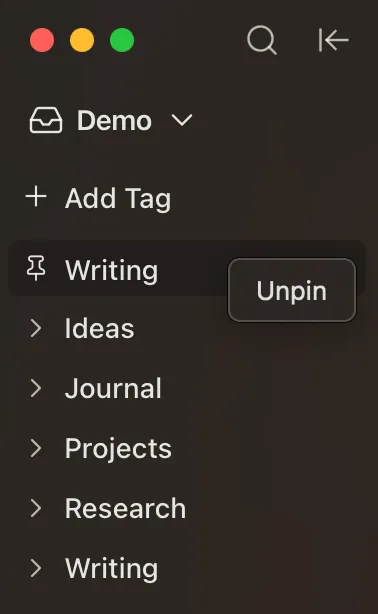
폴더 Pin 기능: 자주 사용하는 폴더나 태그를 Pin하여 사이드바 상단에 고정할 수 있습니다. Pin한 항목은 항상 상단에 표시되어 빠르게 접근할 수 있으며, 언제든지 Unpin 버튼을 통해 고정을 해제할 수 있습니다.

탭에서 파일 이름 수정: 에디터 탭바의 노트 이름에 마우스를 올리면 수정 버튼이 나타납니다. 수정 버튼을 클릭하면 바로 마크다운 파일 이름을 수정할 수 있습니다. 별도의 파일 탐색기나 메뉴를 거치지 않고도 빠르게 파일 이름을 변경할 수 있어 작업 흐름이 더욱 원활해졌습니다.
Equation 블록 UI 개선: 수식 블록의 사용자 인터페이스가 개선되어 더욱 직관적이고 사용하기 편리해졌습니다.
이제 Finder에서 마크다운 파일을 직접 열어서 수정할 수 있습니다. 이렇게 열면 필수 편집 도구만 보이는 깔끔하고 방해 요소 없는 에디터 인터페이스가 표시됩니다.
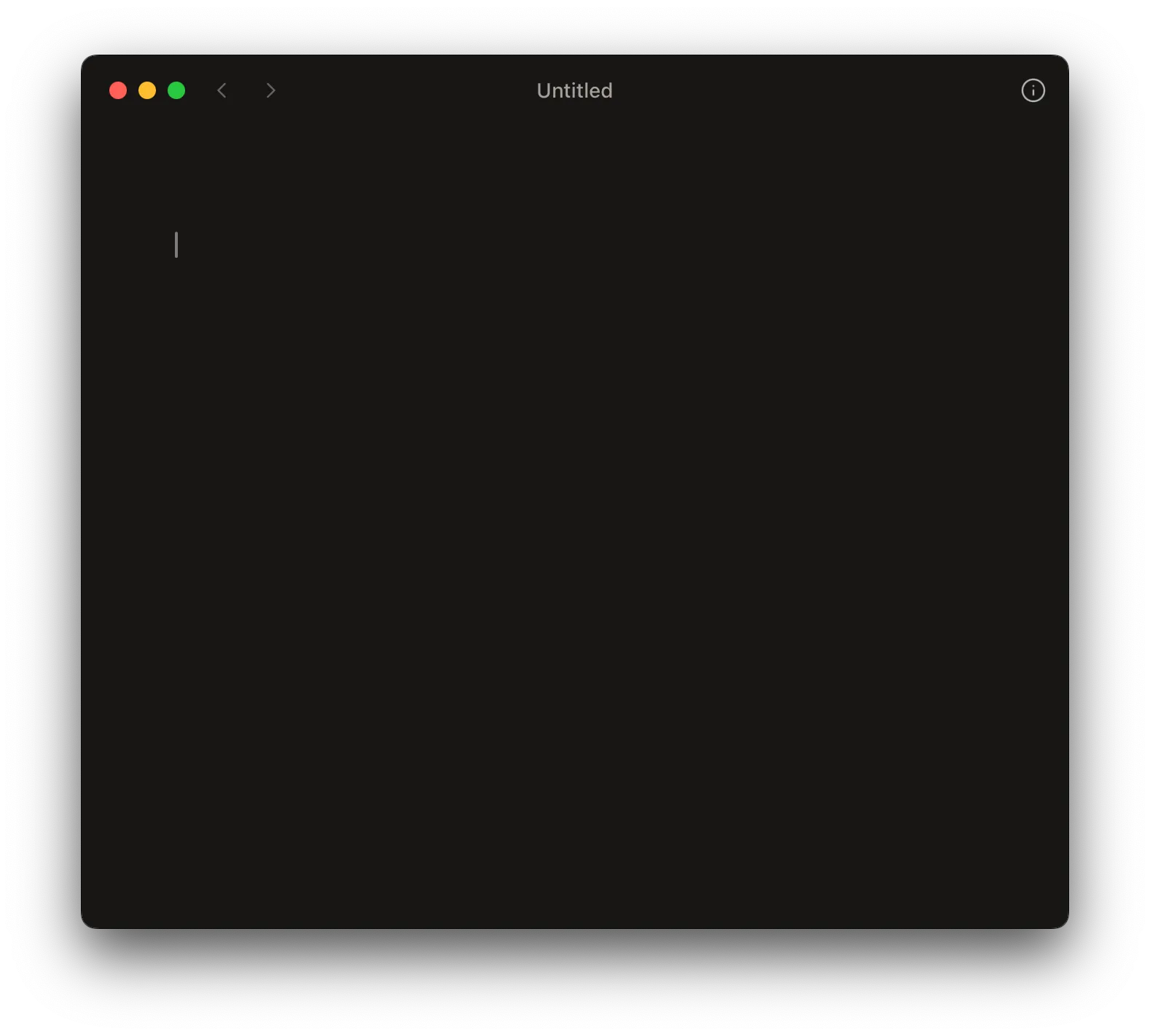
직접 파일 열기: Finder에서 마크다운 파일을 더블클릭하면 mdit에서 바로 열립니다. 파일이 집중된 에디터 뷰로 즉시 열려 방해 요소 없이 바로 편집을 시작할 수 있습니다.
미니멀 에디터 UI: Finder에서 파일을 열 때, 앱은 콘텐츠에만 집중하는 깔끔한 인터페이스를 제공합니다. 에디터 전용 뷰는 불필요한 모든 UI 요소를 제거하여 순수한 작성 경험을 제공하며, 노트 작성에 집중할 수 있도록 도와줍니다.
단순 노트 내용이나 키워드 기반 검색이 아닌 시멘틱 검색이 지원되어 유저가 원하는 노트를 더 쉽게 찾을 수 있게 되었습니다.
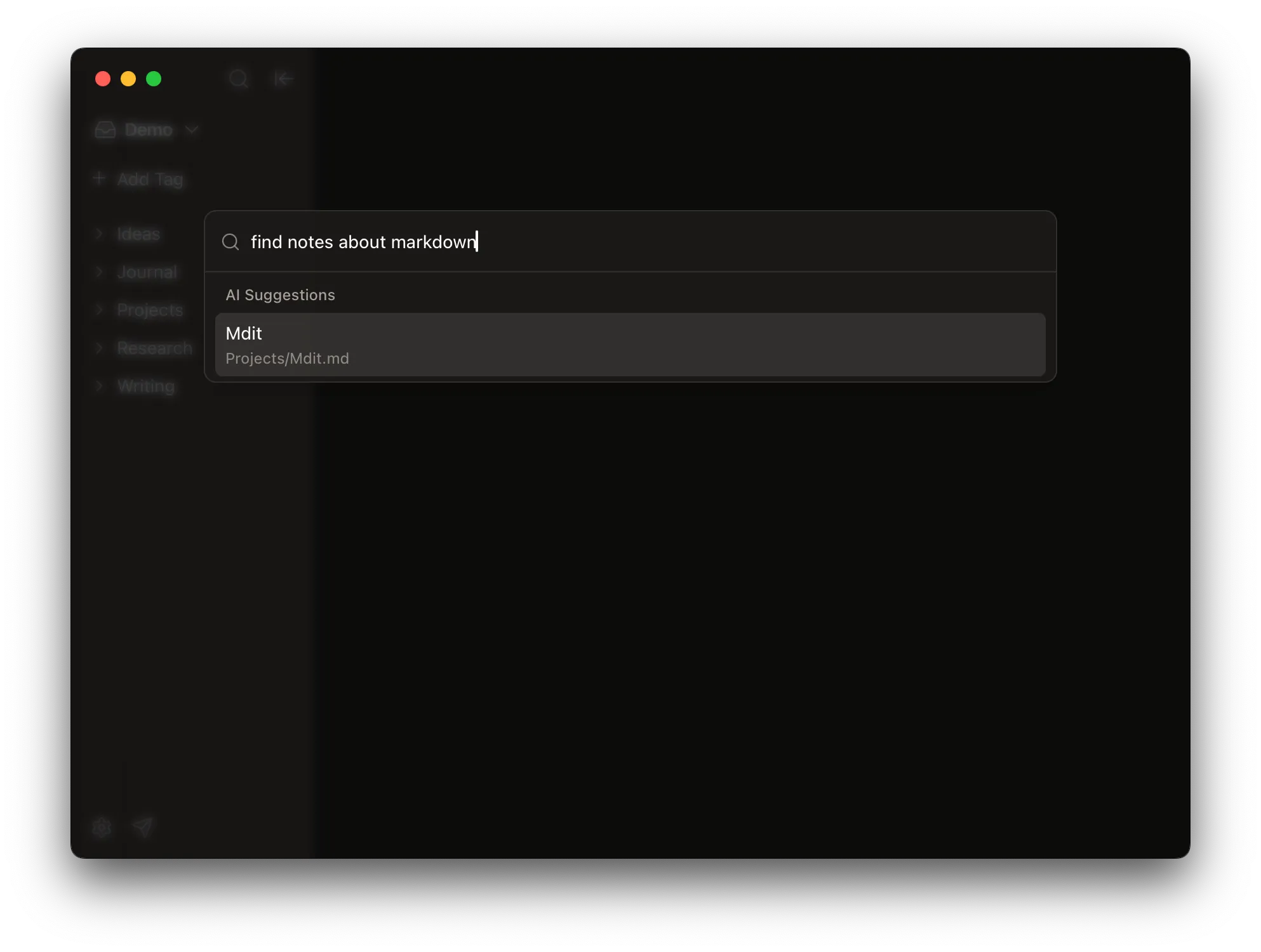
시멘틱 검색: 정확한 키워드나 텍스트 일치가 아닌 의미와 맥락을 이해하는 자연어 쿼리로 노트를 검색할 수 있습니다. 입력한 단어가 정확히 포함되지 않아도 쿼리와 개념적으로 관련된 노트를 찾아줍니다.
인덱싱 필요: 시멘틱 검색을 사용하려면 먼저 워크스페이스를 인덱싱해야 합니다. 인덱싱이 완료되면 “마크다운에 대한 노트 찾기”와 같은 자연어 쿼리로 검색할 수 있으며, 키워드 일치가 아닌 노트의 의미적 의미를 기반으로 관련 결과를 얻을 수 있습니다.
노트의 첫 번째 블록이 헤딩일 때 자동 파일 이름 변경과 선호하는 창 크기를 복원하는 창 크기 기억 기능이 추가되었습니다.
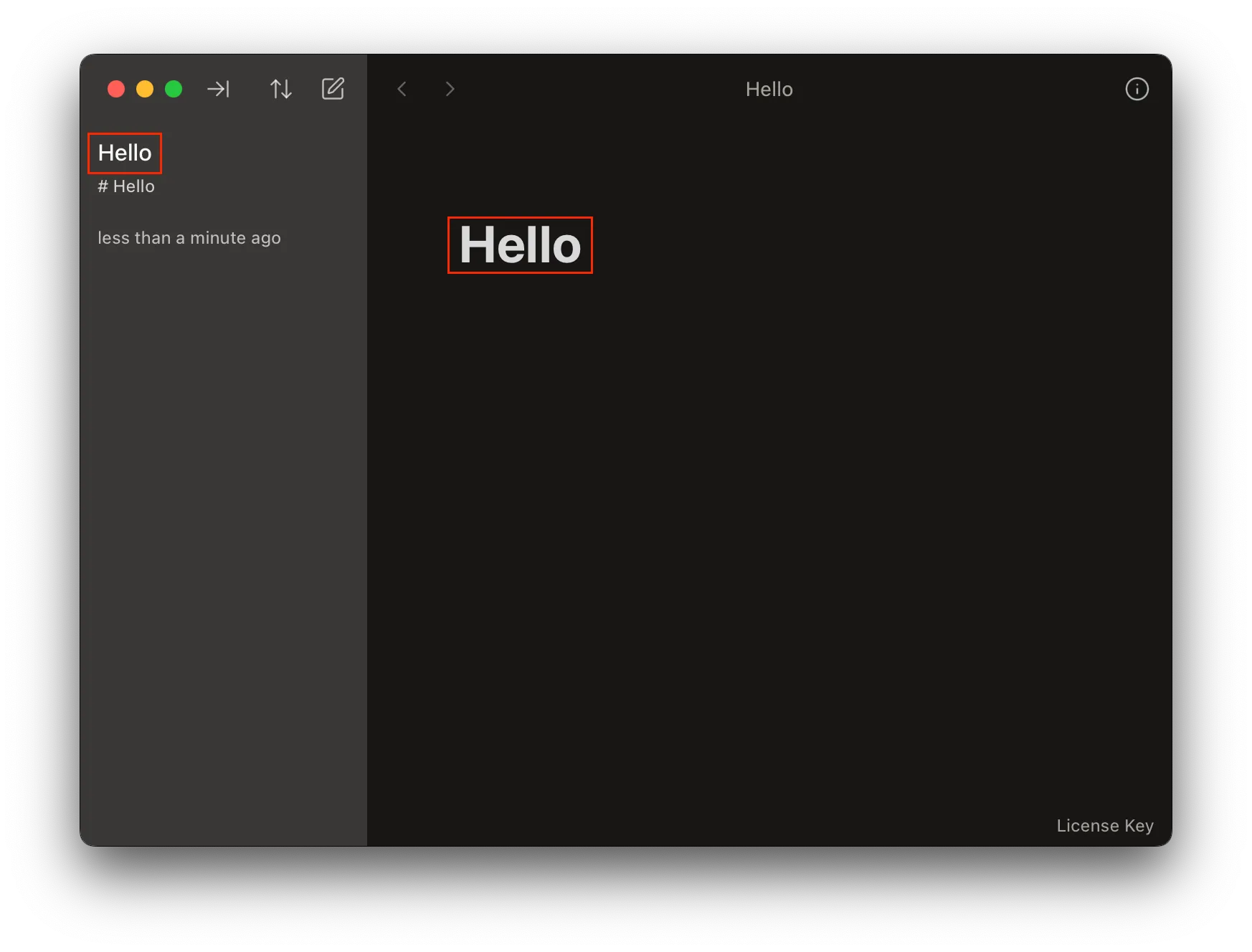
자동 노트 이름 변경: 노트의 첫 번째 블록에 헤딩을 작성하면 파일 이름이 헤딩 텍스트에 맞게 자동으로 변경됩니다. 이를 통해 노트 파일 이름을 체계적으로 유지하고 내용과 일관되게 유지할 수 있습니다.
수동 재정의: 노트 파일을 수동으로 이름 변경하면 해당 노트에 대한 자동 이름 변경이 비활성화됩니다. 나중에 헤딩 내용이 변경되어도 파일 이름은 사용자가 설정한 대로 유지되어 필요할 때 파일 이름을 완전히 제어할 수 있습니다.
창 크기 기억: 앱은 이제 창 크기를 기억하고 앱을 다시 시작할 때 복원하므로 선호하는 창 크기로 바로 이어서 작업할 수 있습니다.
임베딩 모델을 사용한 워크스페이스 인덱싱과 태그 기반 노트 정리 기능이 추가되어 관련 노트를 더 효과적으로 발견하고 정리할 수 있게 되었습니다.
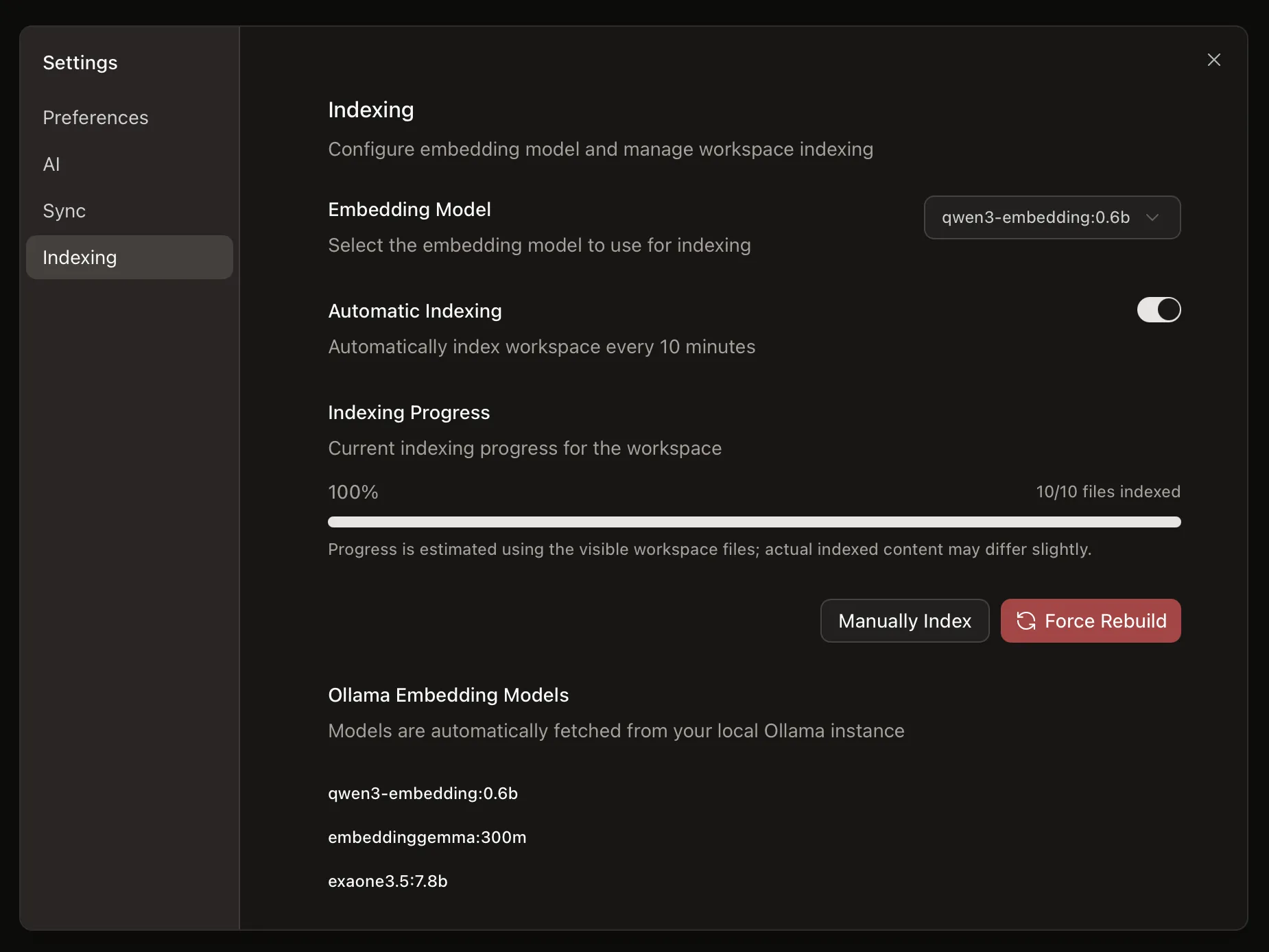
워크스페이스 인덱싱: 임베딩 모델을 설정하여 워크스페이스를 인덱싱하고 노트를 검색 가능하고 발견 가능하게 만들 수 있습니다. 현재는 로컬 Ollama 인스턴스에서 자동으로 가져오는 Ollama 임베딩 모델만 지원합니다.
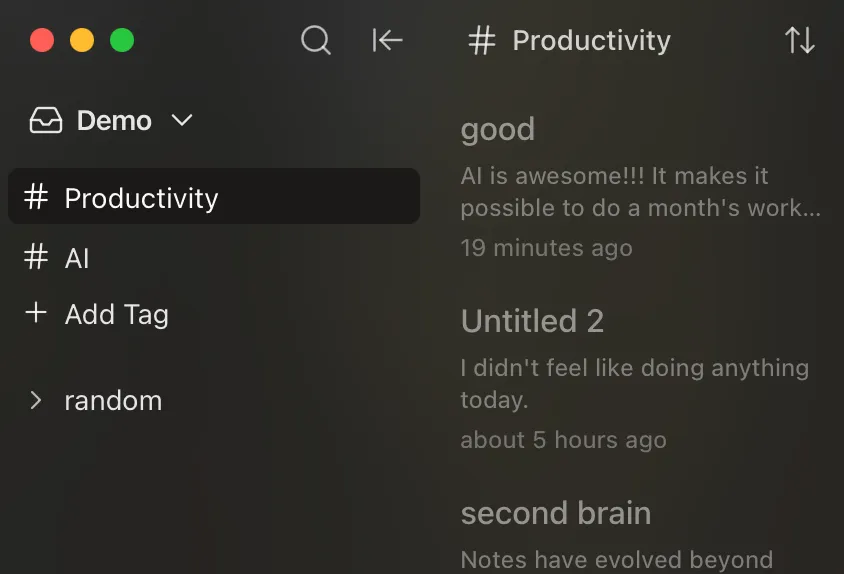
태그 기반 노트 정리: 워크스페이스를 인덱싱한 후 태그를 만들어 관련 노트를 자동으로 그룹화할 수 있습니다. 사이드바에서 태그를 클릭하면 해당 태그와 연결된 모든 노트를 볼 수 있어, 노트 간의 연결을 쉽게 발견하고 주제나 테마별로 정리할 수 있습니다.
노트를 더 잘 정리하고 찾을 수 있도록 컬렉션 뷰와 노트 미리보기, 정렬 옵션이 추가되었습니다.
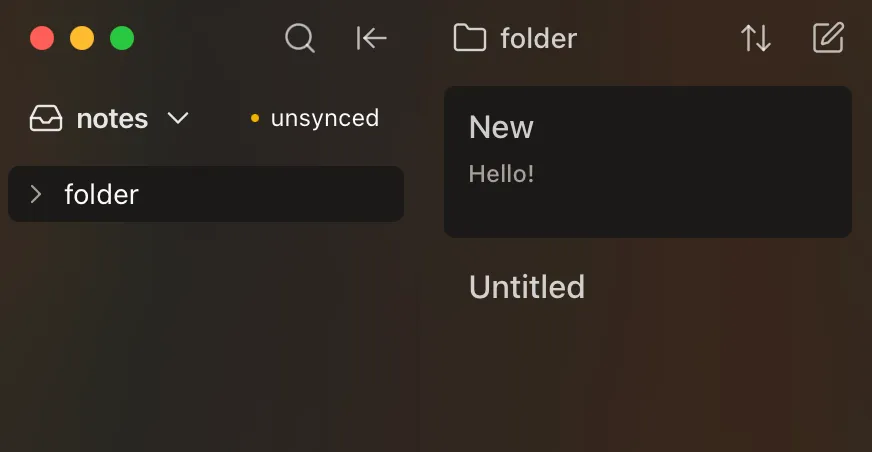
컬렉션 뷰: 탐색기에서 폴더를 클릭하면 해당 폴더 내의 모든 노트를 볼 수 있습니다. 노트는 제목과 내용의 일정 부분을 미리보여주는 미리보기와 함께 리스트로 표시되어 원하는 노트를 쉽게 찾아볼 수 있습니다.
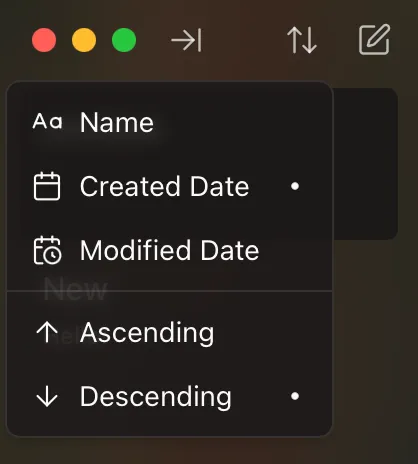
정렬 옵션: 다양한 정렬 기준 중에서 선택하여 노트를 정리할 수 있습니다:
정렬 순서도 선택할 수 있습니다:
Git 설정이 되어 있는 워크스페이스에서 Git 동기화 기능이 추가되었습니다. 이제 Git이 활성화된 폴더에서 작업할 때 앱에서 직접 노트를 동기화할 수 있습니다.
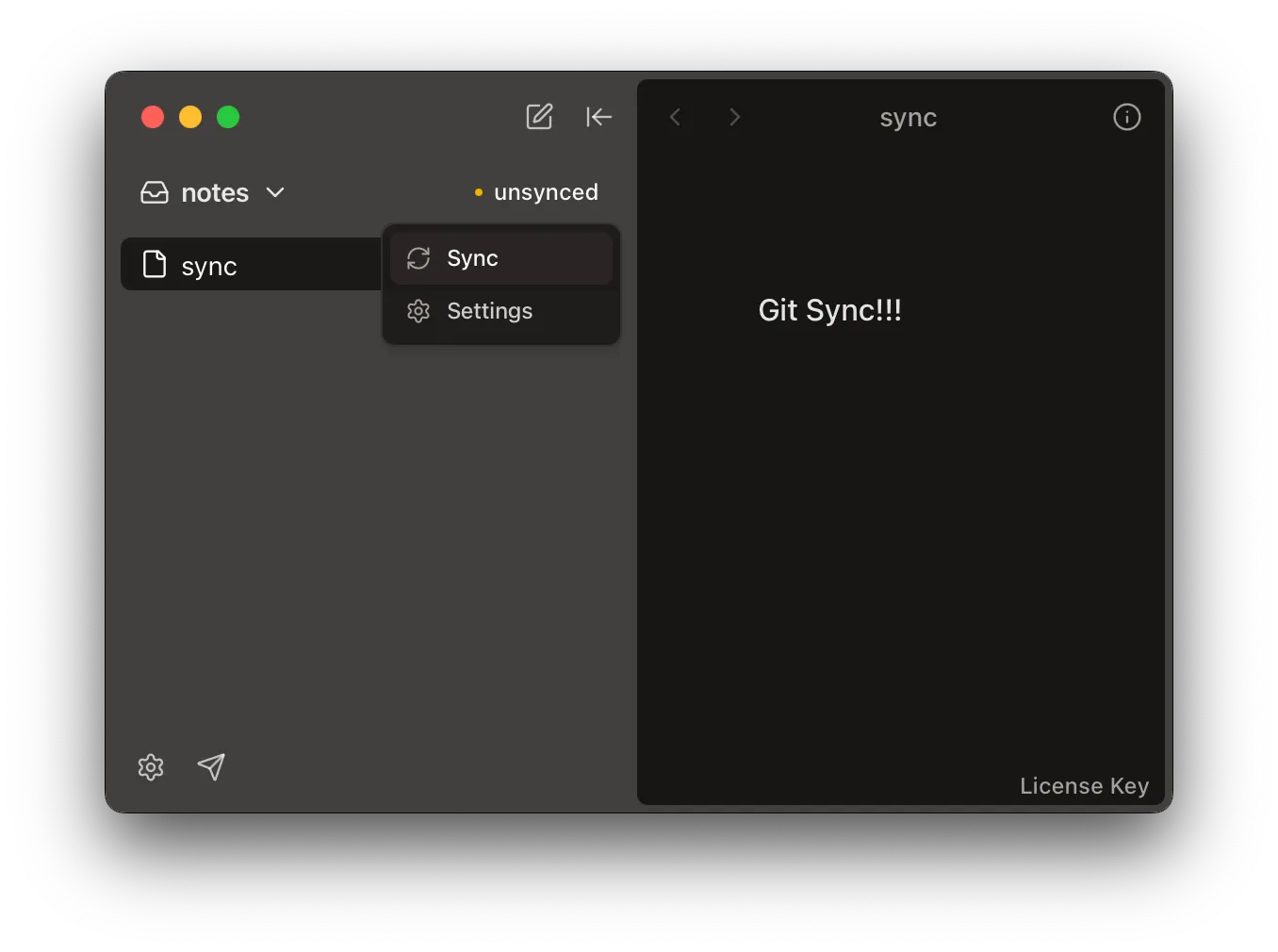
Git 동기화: Git 설정이 있는 폴더에서 작업할 때 사이드바에 동기화 옵션이 표시됩니다. 동기화 메뉴를 사용하여 변경사항을 수동으로 동기화하거나 Git 동기화 설정에 접근할 수 있습니다.
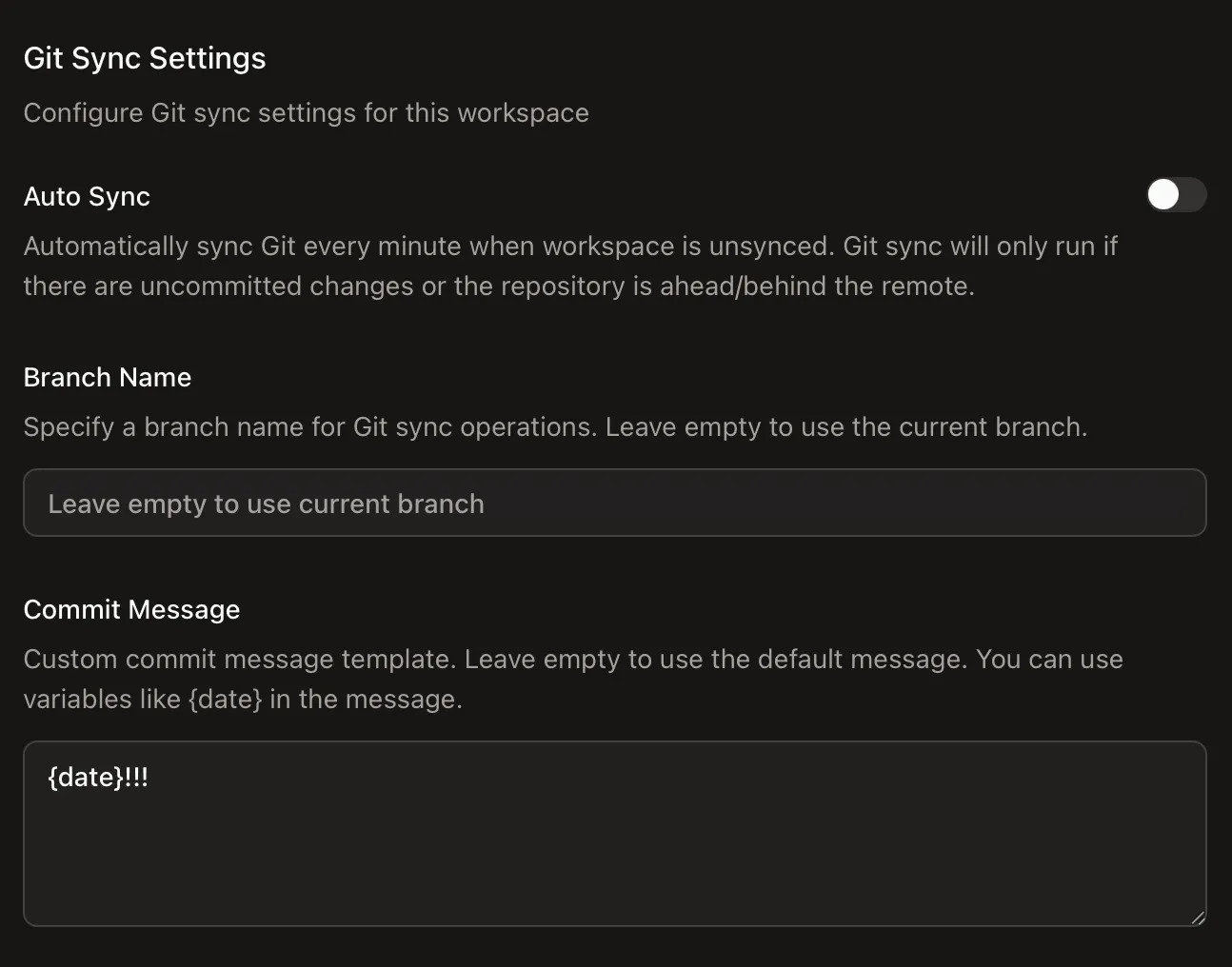
Git 동기화 설정: 사용자 정의 가능한 옵션으로 Git 동기화 기본 설정을 구성할 수 있습니다:
{date}와 같은 변수를 사용할 수 있습니다.이미지 작업을 더 쉽고 직관적으로 만들기 위한 두 가지 새로운 이미지 처리 기능이 추가되었습니다.
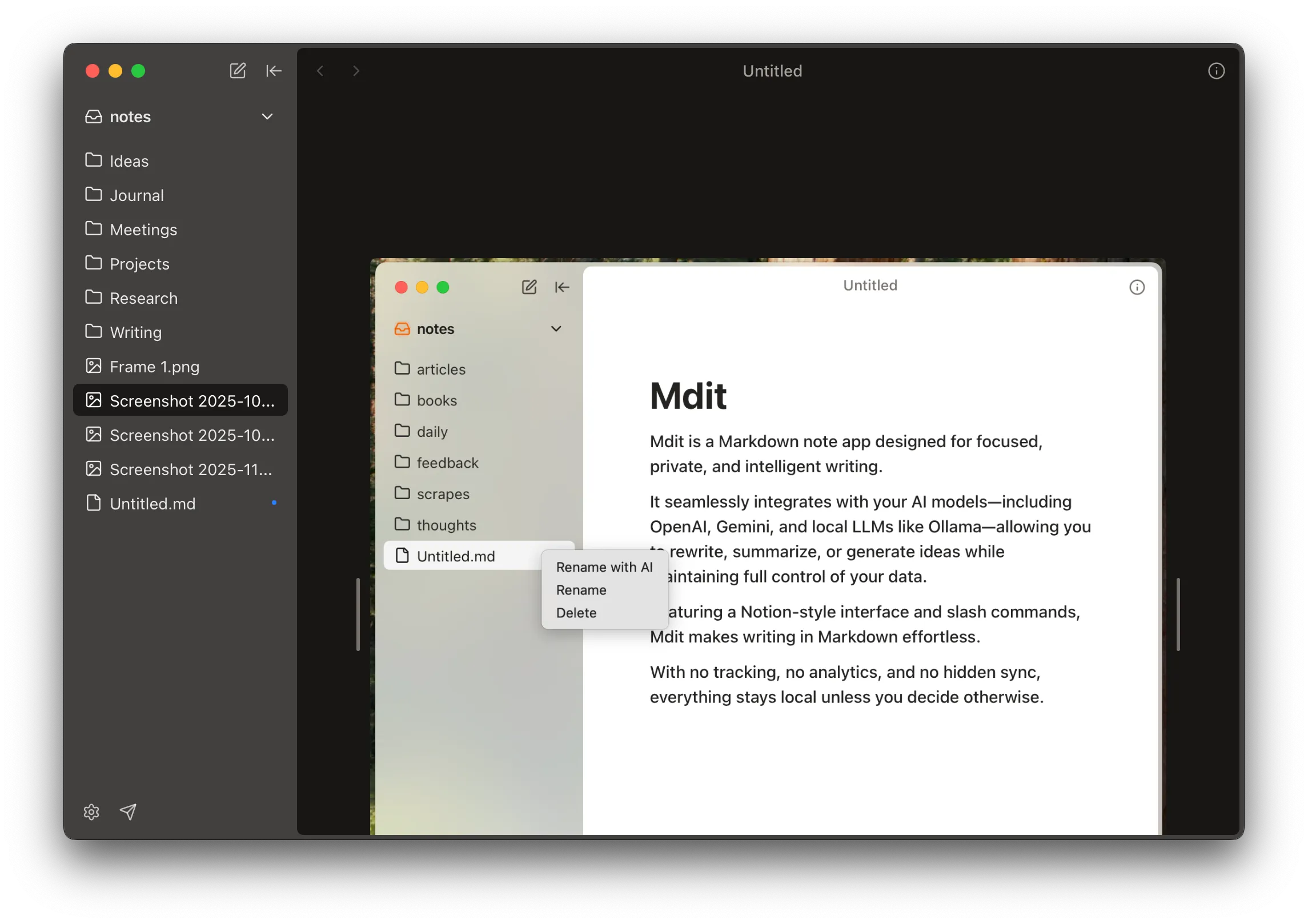
이미지 미리보기: 이제 앱에서 이미지 파일을 직접 미리볼 수 있습니다. 사이드바에서 이미지 파일을 클릭하면 미리보기 모달이 열려 앱을 벗어나지 않고도 이미지를 쉽게 볼 수 있습니다.
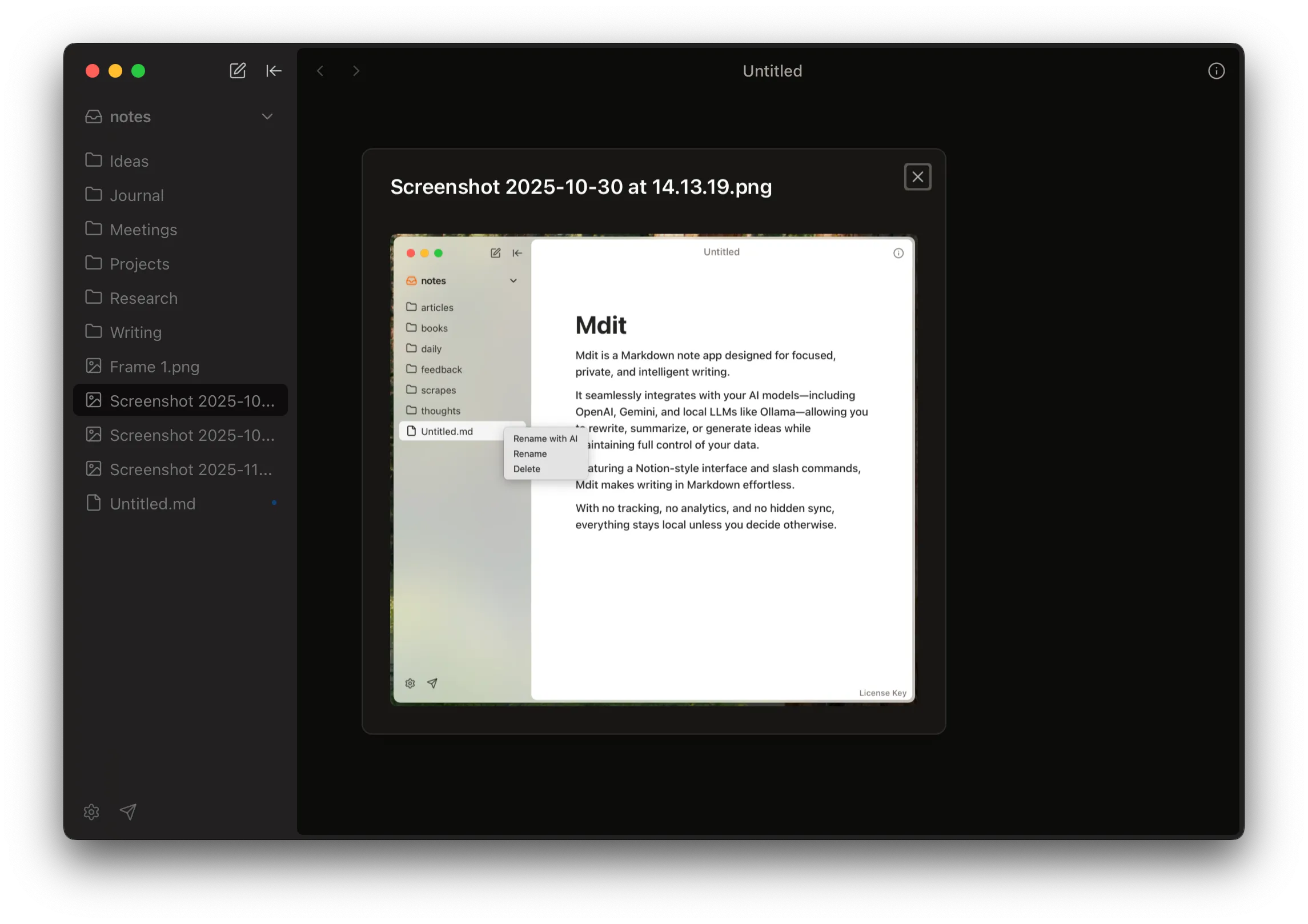
드래그 앤 드롭: 이미지 파일을 에디터로 직접 드래그 앤 드롭하여 노트에 이미지를 빠르게 추가할 수 있습니다. 이를 통해 스크린샷 및 기타 이미지를 Markdown 문서에 쉽게 삽입할 수 있습니다.
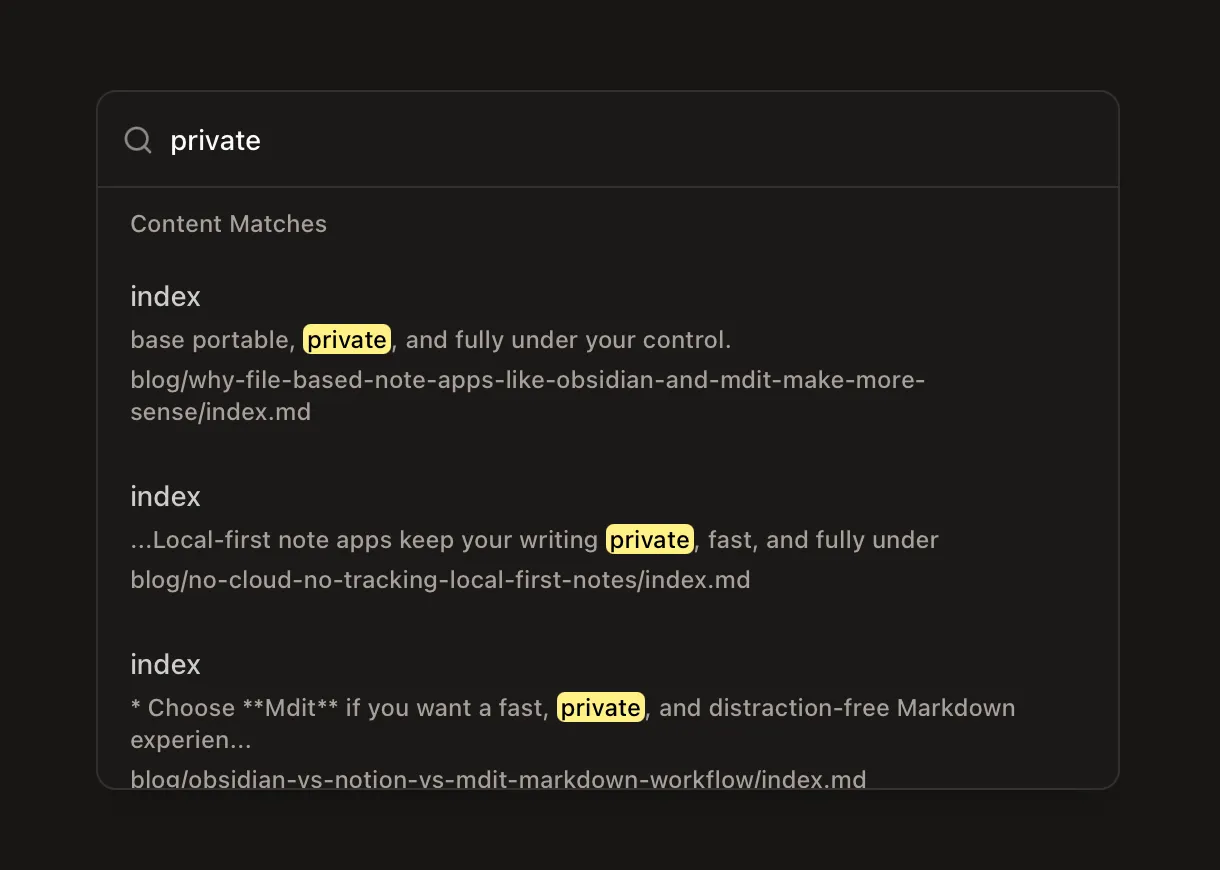
Cmd+K로 실행되는 새로운 명령 팔레트 기능이 추가되었습니다. 이를 통해 노트의 제목과 내용을 검색하여 빠르게 노트를 찾을 수 있습니다. 명령 메뉴를 열고 입력하여 원하는 노트로 즉시 이동할 수 있습니다.