自动链接索引与反向链接
本次更新新增自动链接索引,让笔记之间的反向链接可用。
自动链接索引:笔记中的链接会在后台自动建立索引,无需手动操作即可发现相关内容。
通过 Info 按钮查看反向链接:在编辑器右上角的 Info 按钮中,可查看引用当前笔记的其他笔记。
了解 Mdit 的最新更改、改进和新功能。
本次更新新增自动链接索引,让笔记之间的反向链接可用。
自动链接索引:笔记中的链接会在后台自动建立索引,无需手动操作即可发现相关内容。
通过 Info 按钮查看反向链接:在编辑器右上角的 Info 按钮中,可查看引用当前笔记的其他笔记。
本次更新引入了受 Notion 启发的强大数据库功能,允许您从 Markdown 笔记创建数据库视图。
基于文件夹的数据源:您现在可以指定一个文件夹,并将该文件夹内的所有笔记用作数据源。这使得您可以轻松地以结构化数据库格式组织和查看多个相关笔记。
Frontmatter 作为属性:Markdown frontmatter 字段会自动识别为数据库属性。您添加到笔记中的任何 frontmatter 元数据(如 title、date、tags)都会成为数据库视图中可过滤和可排序的属性。
此功能在保持 Markdown 格式的灵活性和简洁性的同时,为您的 Markdown 笔记带来了结构化数据管理的强大功能。
本次更新引入了 Frontmatter 编辑的键盘控制功能,并更改了 AI 功能的使用要求,现在需要注册许可证密钥。
Frontmatter 键盘操作:现在可以使用键盘快捷键和控制来创建和编辑 Frontmatter,无需使用鼠标即可轻松管理笔记中的元数据。
AI 功能需要许可证密钥:AI 功能现在需要先注册许可证密钥才能使用。注册许可证密钥后,您将拥有应用内所有 AI 功能的完整访问权限。
本次更新添加了文件监视器功能,使您的文件夹与外部文件更改保持同步,并引入了模板支持,可以从现有模板创建笔记。
文件监视器:应用程序现在会监控您的文件夹文件,并自动反映在应用程序外部所做的更改。当在 Finder(或其他文件管理器)中添加、修改或删除文件时,这些更改会立即反映在应用程序的文件夹视图中,保持您的文件夹同步。
模板支持:您现在可以将现有笔记保存为模板以供以后使用。模板以 Markdown 文件的形式存储在 .mdit/templates 文件夹中,允许您从保存的模板快速创建新笔记。这使得维护一致的笔记结构和重用常见格式变得容易。
本次更新引入了强大的图片和块拖放功能、图片编辑功能、资源管理器中的文件操作功能,以及各种错误修复。
资源管理器中的图片拖放:现在可以从资源管理器拖拽图片并放置到编辑器中您想要插入的确切位置,使添加图片到笔记变得更加容易。
块拖放:现在可以通过拖放将编辑器内的块重新排序到新位置,为组织内容提供更大的灵活性。
图片编辑:在资源管理器中右键点击图片文件并选择”编辑图片”,可以将图片转换为 WebP 或 AVIF 格式并调整大小。此实用功能有助于减小文件大小,对于使用 Git 同步笔记或想要优化存储空间的用户特别有用。
文件复制和粘贴:可以直接在资源管理器中复制和粘贴文件,使复制和管理文件变得更加容易。
错误修复:已修复各种错误,以提高稳定性和用户体验。
本次更新新增了快速笔记快捷键,修复了小屏幕下的编辑器布局问题,并解决了 Git 同步过程中的焦点重置和内容丢失问题。
快速笔记快捷键:现在可以使用 Cmd+Option+N(Mac)或 Ctrl+Alt+N(Windows/Linux)快速打开快速笔记,让笔记创建更加便捷。
响应式编辑器布局:修复了屏幕尺寸缩小时编辑器布局错乱或显示异常的问题,确保在不同窗口尺寸下都能获得一致的编辑体验。
Git 同步改进:解决了 Git 同步过程中焦点重置或内容部分丢失的问题,在整个同步过程中保持编辑状态和内容完整性。
本次更新带来了代码块内的 Tab(\t)缩进支持、更快捷的公式输入方式、缩进行为优化,以及一系列体验打磨。
代码块 Tab 缩进:在代码块中按下 Tab 键会插入制表符而非空格,便于在偏好硬 Tab 的项目里保持一致的缩进。
公式快捷键:新增快捷输入——输入 \begin 创建块级公式,输入 $$ 插入行内公式,让写作与公式编辑切换更高效。
格式改进:在列表和代码场景下的缩进/反缩进更一致。
质量与体验:修复若干问题并优化 UI/UX,让编辑流程更加顺滑。
新增了将经常访问的文件夹固定到侧边栏顶部的功能,可以直接从编辑器标签页标题重命名 Markdown 文件,并改进了公式块的 UI。
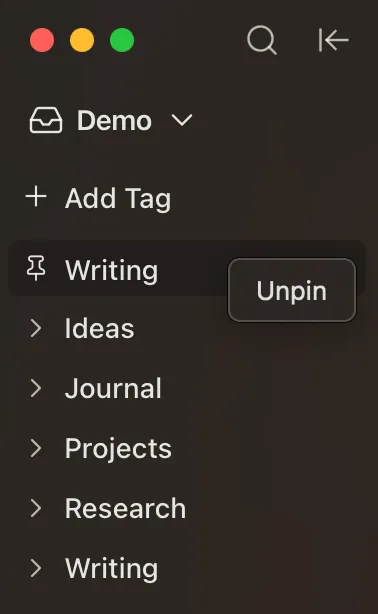
固定文件夹:您现在可以将经常使用的文件夹或标签固定到侧边栏顶部。固定的项目始终显示在顶部,方便快速访问,您可以随时使用”取消固定”按钮取消固定。

从标签页重命名文件:将鼠标悬停在编辑器标签栏中的笔记名称上,会显示编辑按钮。点击它即可直接重命名 Markdown 文件。您无需通过文件资源管理器或菜单导航,即可快速更改文件名,使您的工作流程更加顺畅。
改进的公式块 UI:公式块的用户界面已得到改进,提供更直观、更友好的使用体验。
您现在可以直接从 Finder 打开和编辑 Markdown 文件。以这种方式打开时,应用程序会显示一个干净、无干扰的编辑器界面,仅显示必要的编辑工具。
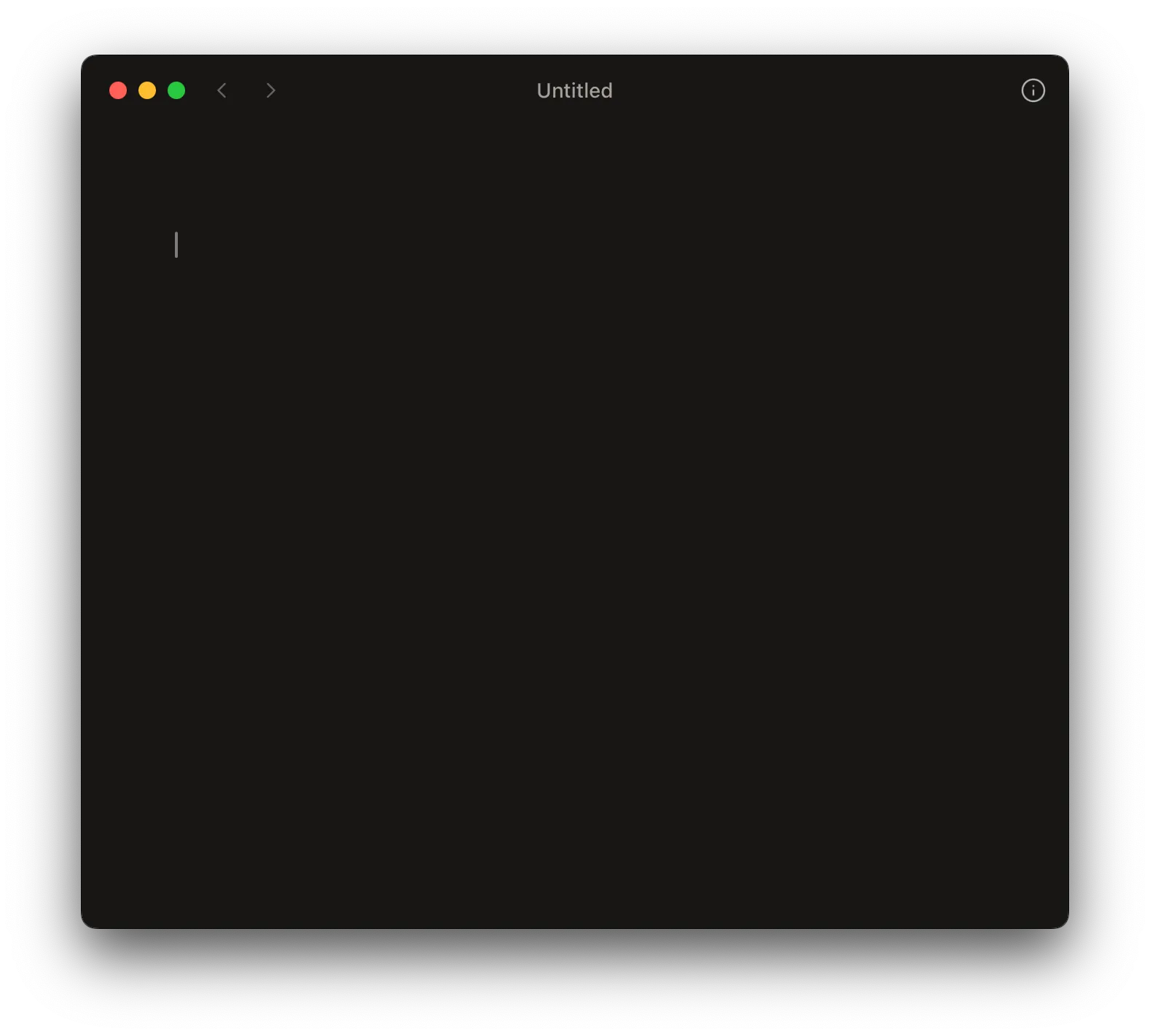
直接打开文件:只需在 Finder 中双击任何 Markdown 文件即可在 mdit 中打开它。文件会立即在专注的编辑器视图中打开,让您可以立即开始编辑,而不会受到任何干扰。
极简编辑器 UI:从 Finder 打开文件时,应用程序会呈现一个完全专注于您内容的简洁界面。仅编辑器视图移除了所有不必要的 UI 元素,为您提供纯粹的写作体验,帮助您专注于笔记。
添加了语义搜索支持,允许您根据含义和上下文查找笔记,而不仅仅是关键词或精确文本匹配。这使得查找您需要的笔记变得更加容易。
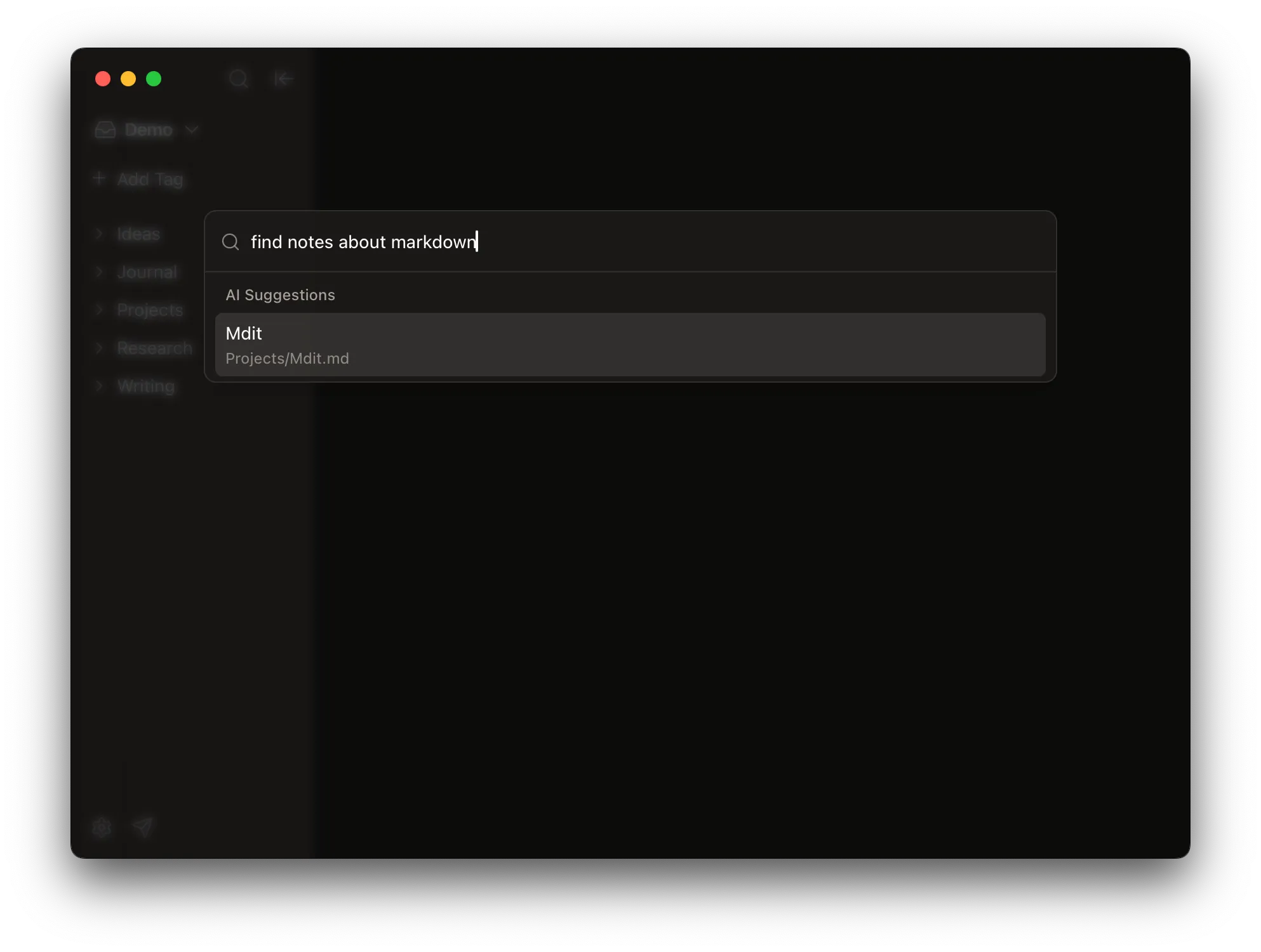
语义搜索:使用理解您要查找内容的含义和上下文的自然语言查询来搜索笔记。语义搜索不是匹配精确的关键词,而是查找与您的查询在概念上相关的笔记,即使它们不包含您输入的确切单词。
需要索引:要使用语义搜索,您需要先索引您的工作区。索引完成后,您可以使用自然语言查询(如”查找关于 markdown 的笔记”)进行搜索,并根据笔记的语义含义获得相关结果,而不仅仅是关键词匹配。
添加了当笔记的第一个块是标题时的自动文件重命名,以及窗口大小记忆功能,以恢复您首选的窗口尺寸。
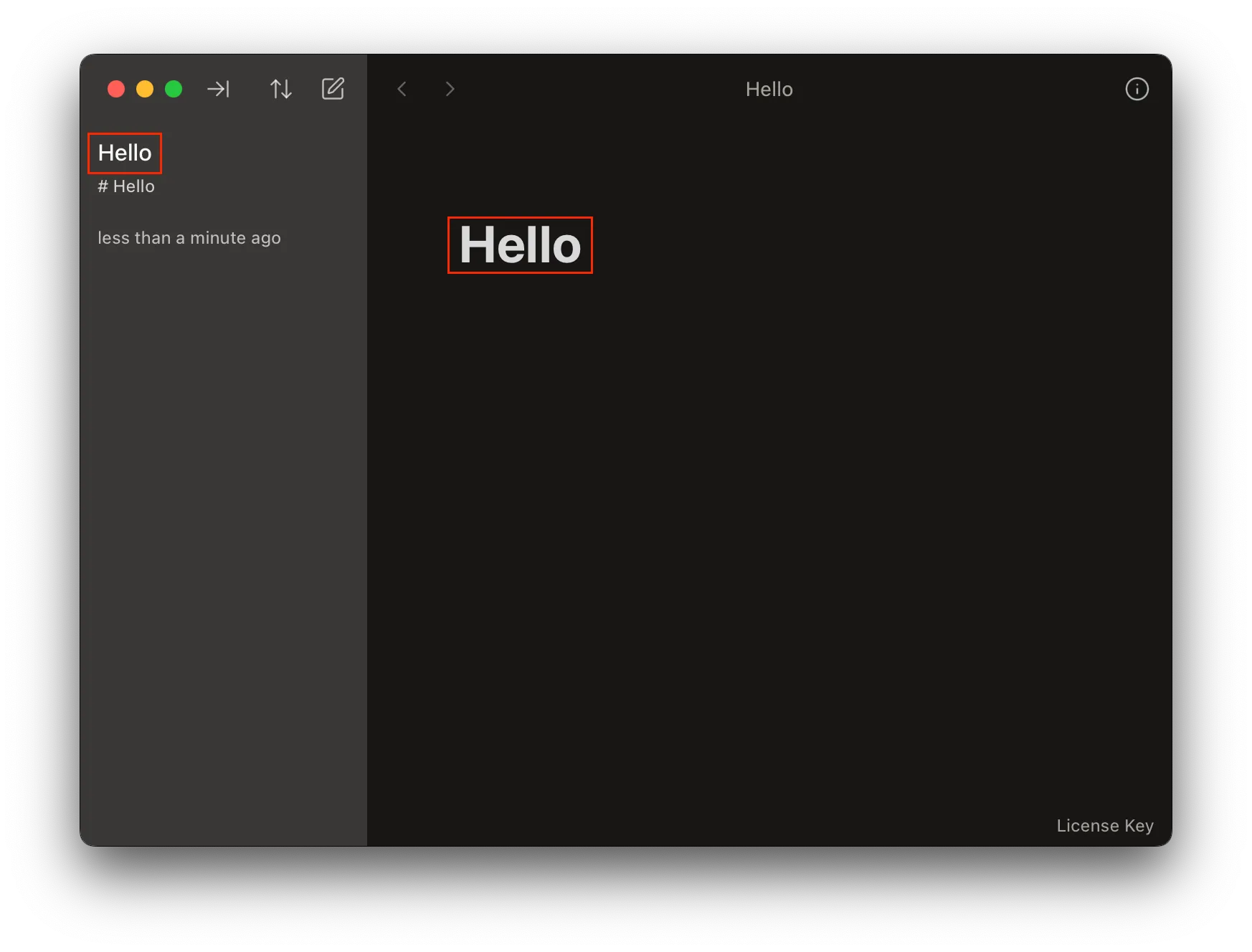
自动重命名笔记:当您在笔记的第一个块中写入标题时,文件名将自动更改以匹配标题文本。这有助于保持笔记文件名的组织性和与内容的一致性。
手动覆盖:如果您手动重命名笔记文件,该笔记的自动重命名将被禁用。即使以后标题内容发生变化,文件名也将保持您设置的名称,让您在需要时完全控制文件名。
窗口大小记忆:应用程序现在会记住您的窗口大小,并在您再次启动应用程序时恢复它,因此您可以使用首选的窗口尺寸立即继续工作。
添加了使用嵌入模型的工作区索引和基于标签的笔记整理功能,帮助您更有效地发现和整理相关笔记。
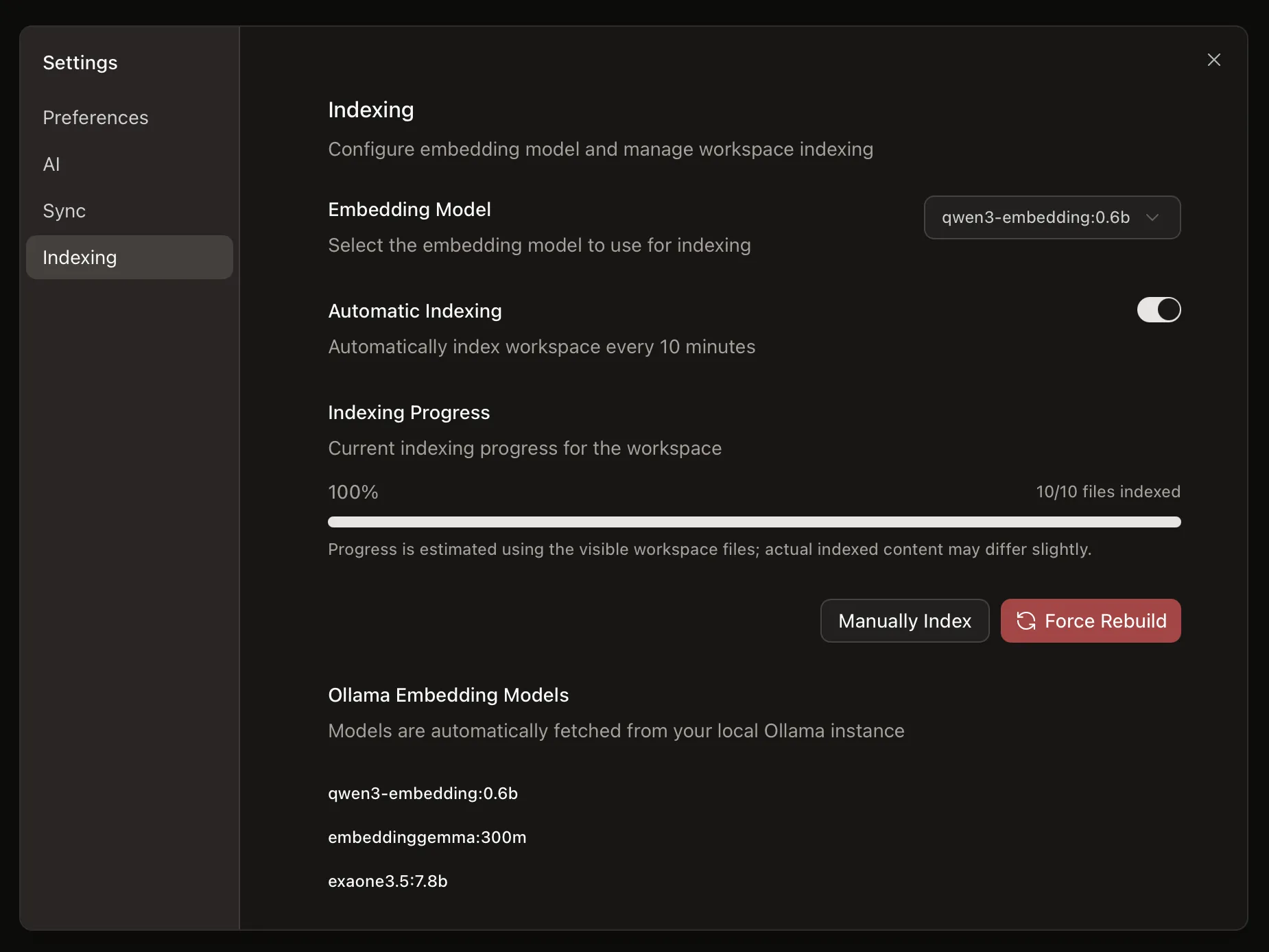
工作区索引:配置嵌入模型来索引您的工作区,使您的笔记可搜索和可发现。目前支持从本地 Ollama 实例自动获取的 Ollama 嵌入模型。
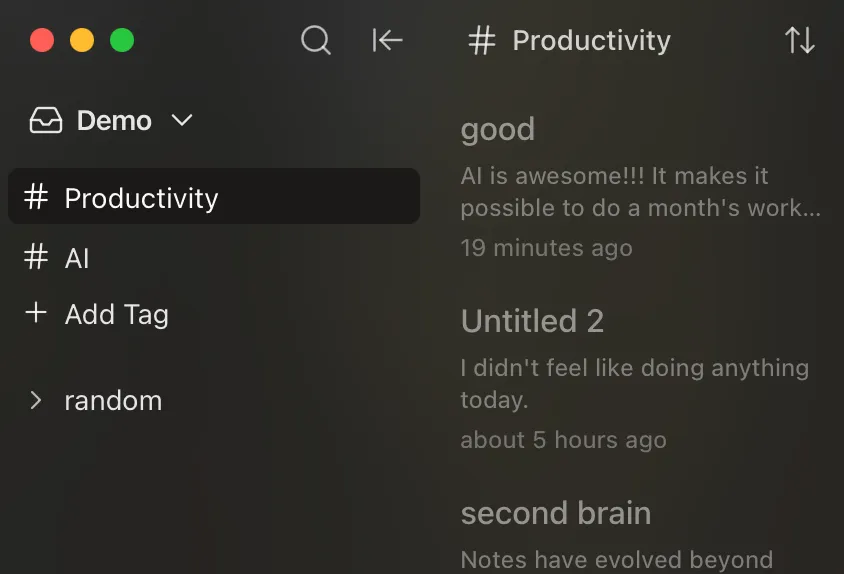
基于标签的笔记整理:索引工作区后,创建标签以自动将相关笔记分组。点击侧边栏中的任何标签即可查看与该标签关联的所有笔记,让您可以轻松发现笔记之间的联系,并按主题或类别进行整理。
添加了集合视图和笔记预览以及排序选项,帮助您更好地组织和查找笔记。
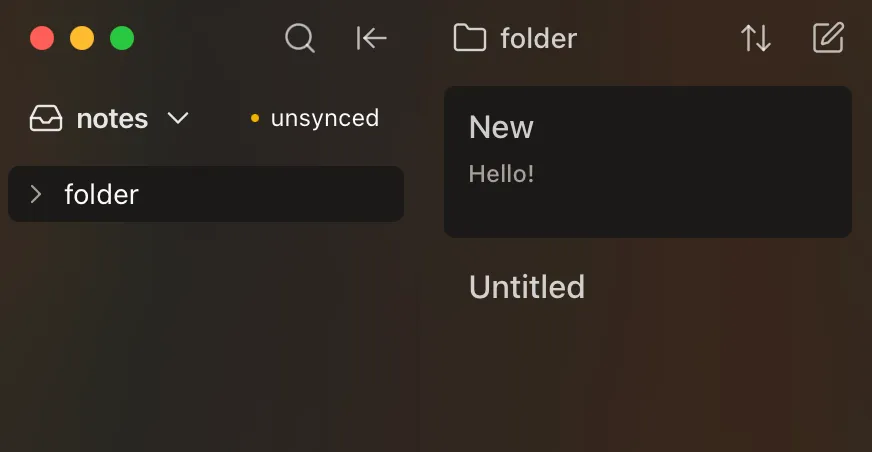
集合视图:在资源管理器中点击任何文件夹即可查看该文件夹内的所有笔记。笔记以列表形式显示,带有预览,显示标题和内容预览,让您可以轻松浏览和找到所需的笔记。
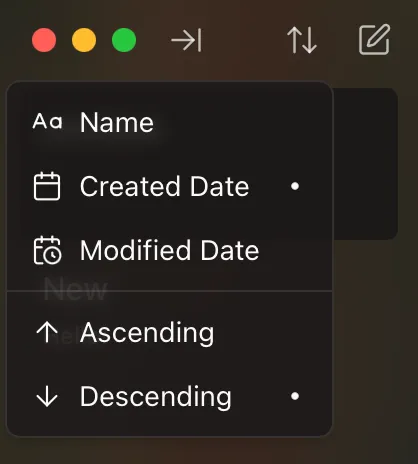
排序选项:通过选择多个排序标准来组织笔记:
您还可以选择排序顺序:
为已配置 Git 的工作区添加了 Git 同步功能。现在,当您在启用 Git 的文件夹中工作时,可以直接从应用同步笔记。
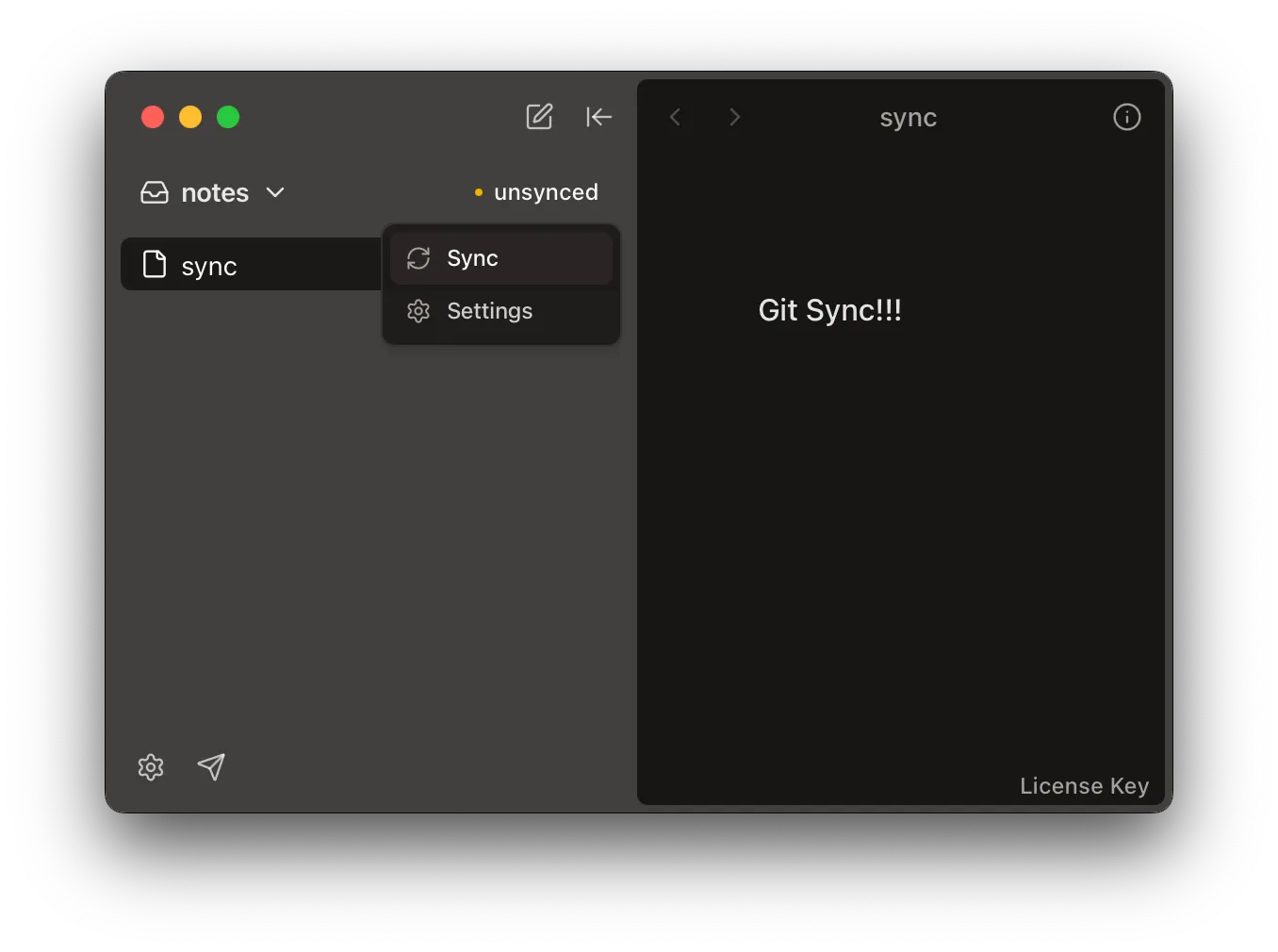
Git 同步:当您在已配置 Git 的文件夹中工作时,侧边栏中会显示同步选项。使用同步菜单可以手动同步更改或访问 Git 同步设置。
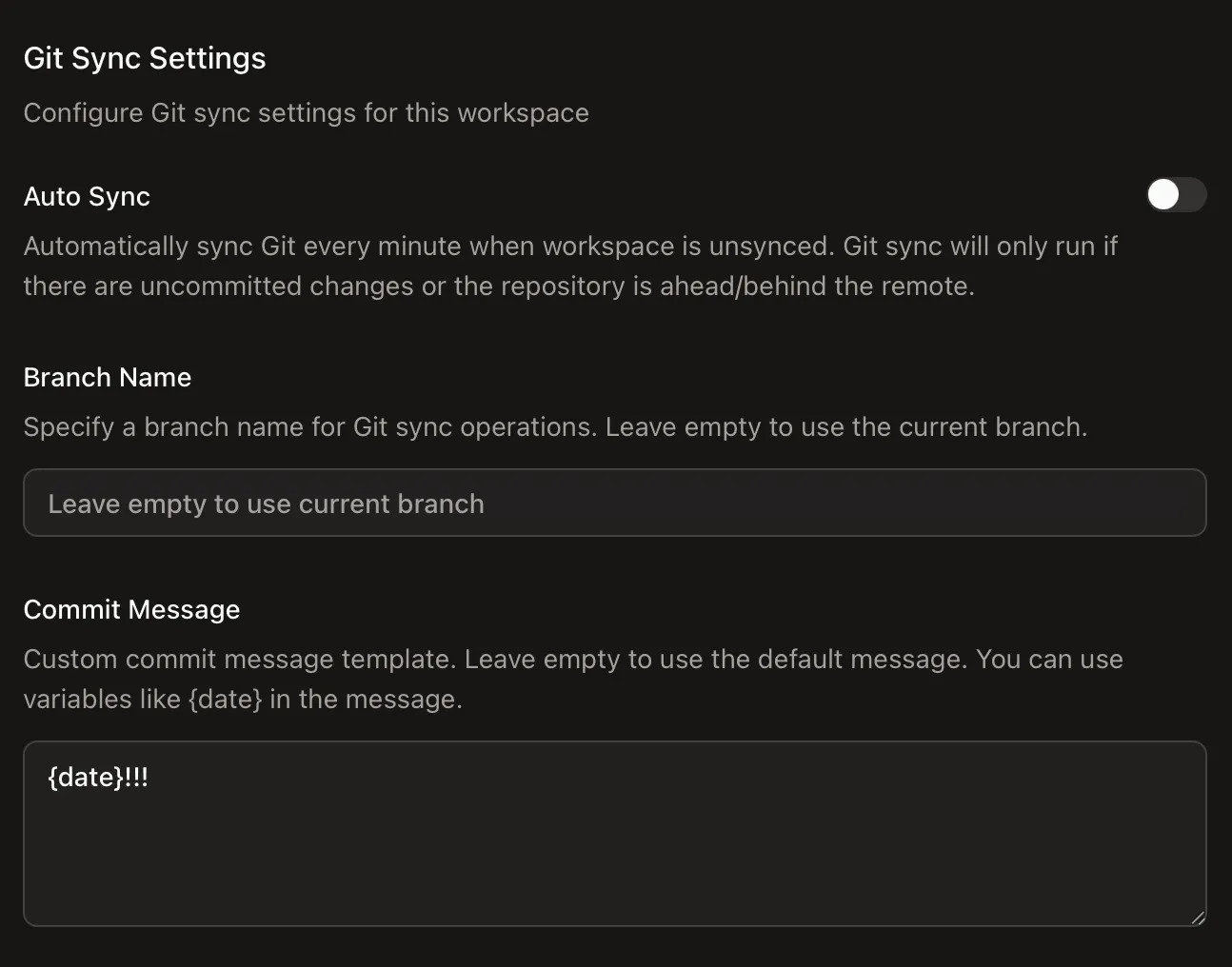
Git 同步设置:使用可自定义选项配置 Git 同步首选项:
{date} 等变量。新增了两项图像处理功能,使图像处理更加简单直观。
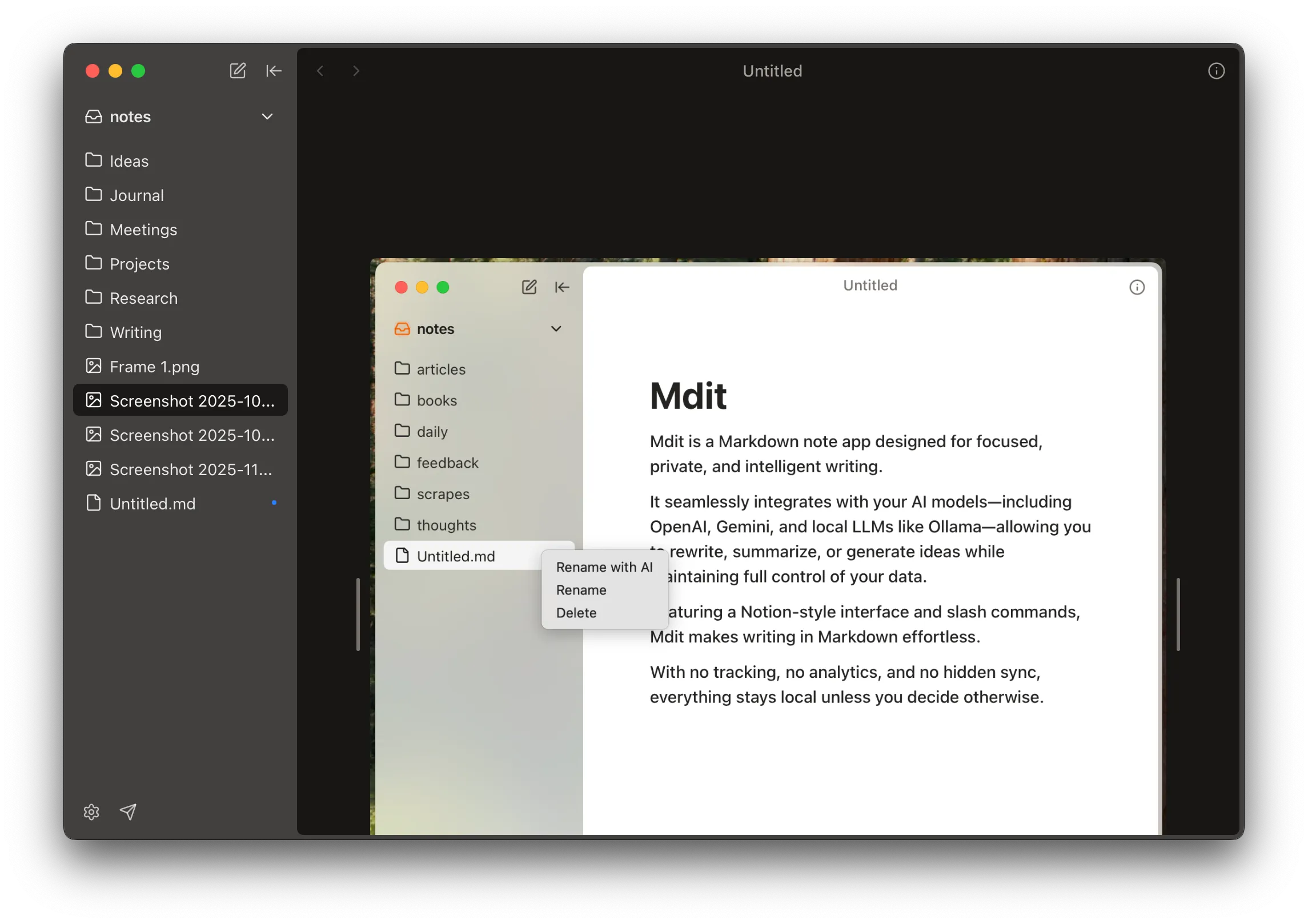
图片预览:现在您可以直接在应用中预览图片文件。只需点击侧边栏中的任何图片文件,即可在预览模态窗口中打开,无需离开应用即可轻松查看图片。
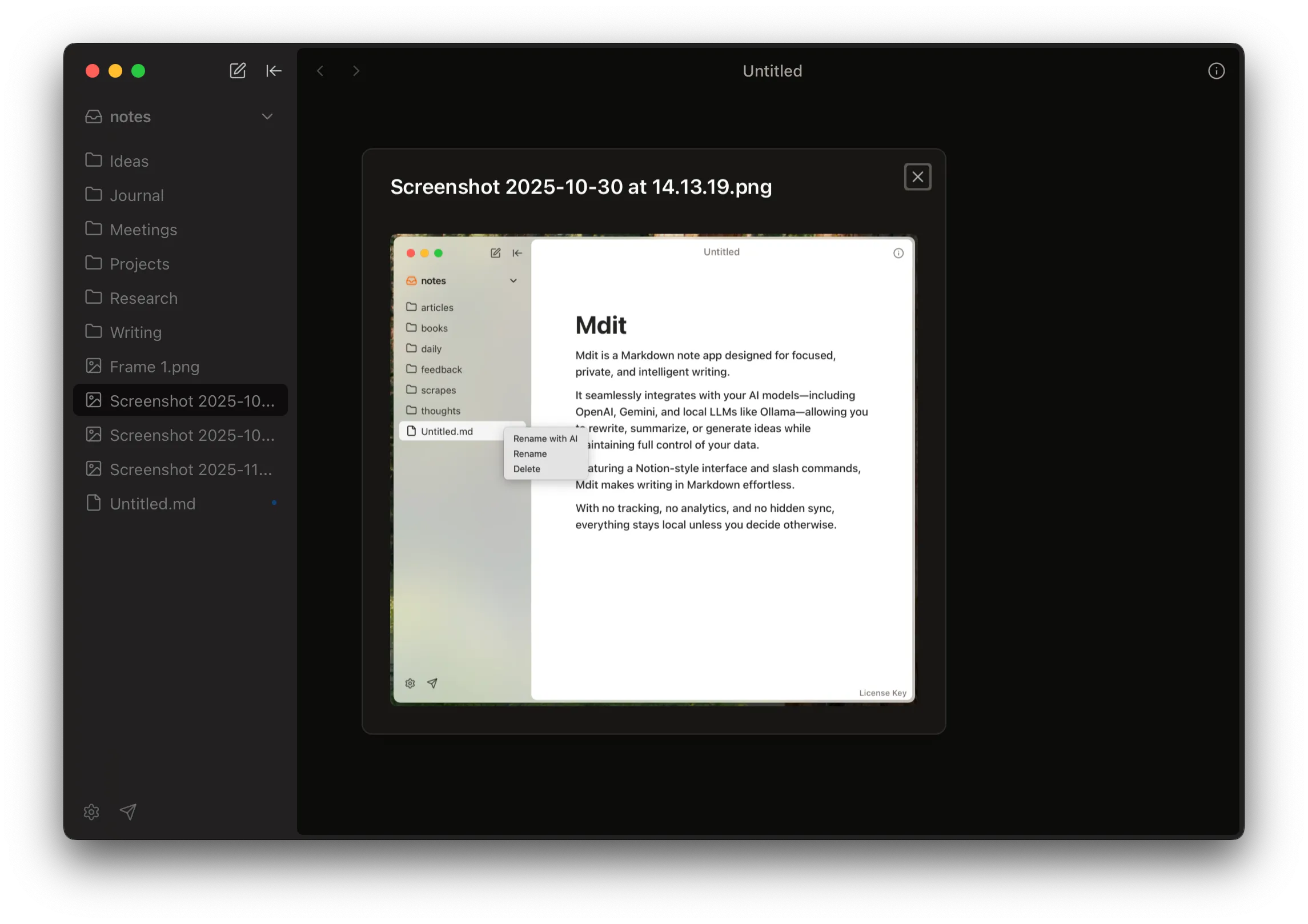
拖放:通过将图片文件直接拖放到编辑器中,可以快速将图片添加到笔记中。这使得在 Markdown 文档中插入截图和其他图片变得毫不费力。
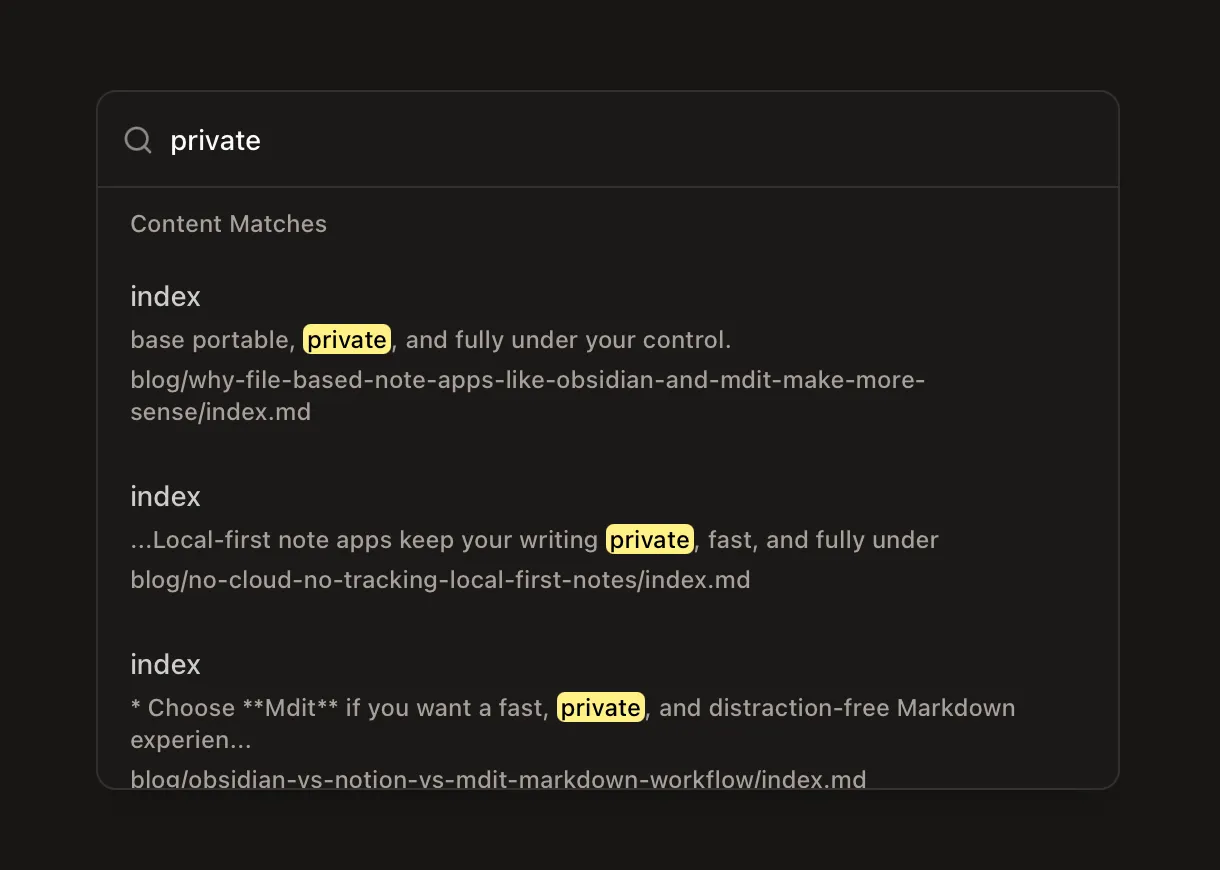
新增了一个由 Cmd+K 触发的命令面板功能,允许您通过搜索笔记的标题和内容来快速查找笔记。只需打开命令菜单并输入内容,即可立即筛选和跳转到任何笔记。